Einen professionellen WooCommerce-Shop erstellen ohne wochenlangen Aufwand? Künstliche Intelligenz verändert den E-Commerce grundlegend. KI hilft dir nicht nur bei der technischen Vorbereitung und beim Design, sondern übernimmt auch die Erstellung von Inhalten, SEO-Texten und Kundenservice-Workflows.
Erfahre hier, wie du deinen WooCommerce-Shop mit KI von Grund auf aufbaust und erfolgreich an den Start bringst.
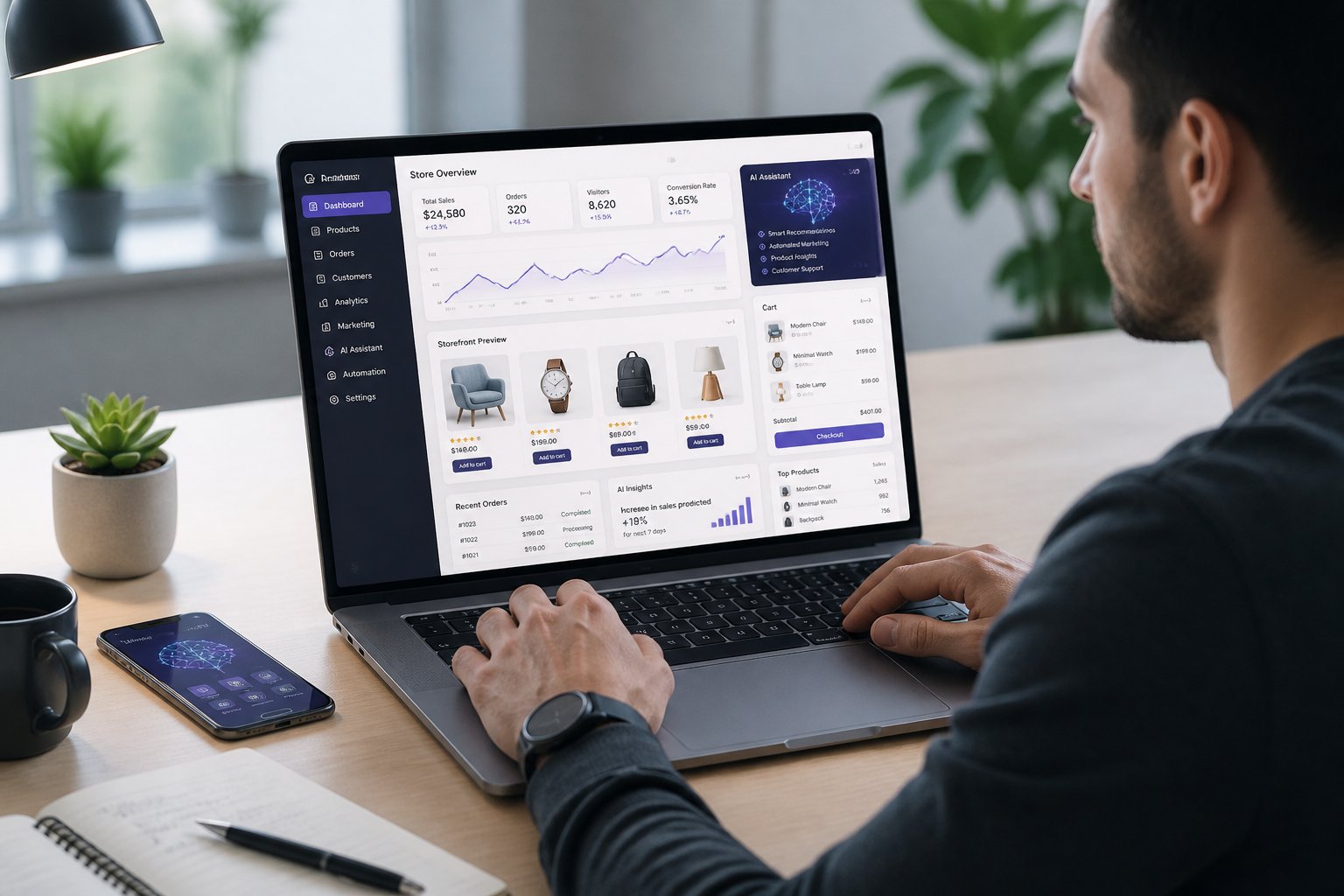
Den Shop strategisch Planen und technisch vorbereiten
Lege vor der Produkteeinrichtung fest, wen du erreichen willst, was du verkaufst und welche Abläufe der Shop braucht. Richte WordPress, WooCommerce, Hosting und Erweiterungen danach aus, damit der WooCommerce-Shop stabil und übersichtlich bleibt.
Ziele, Zielgruppe und Sortimentsstruktur definieren
Formuliere ein messbares Ziel, zum Beispiel: „Ich möchte pro Monat 50 Bestellungen für handgemachte Kerzen erhalten.“ Dieses Ziel bestimmt, welche Produkte, Zahlungsarten und Marketingmaßnahmen du zuerst brauchst.
Beschreibe deine Zielgruppe konkret. Notiere Alter, typische Fragen, Budget und Kaufgrund. Wenn du etwa Anfänger im Hobbybereich ansprichst, brauchen sie klare Produktbilder, einfache Beschreibungen und passende Starter-Sets.
Plane die Sortimentsstruktur vor der Produkteeinrichtung. Lege Kategorien, Unterkategorien und Produktattribute fest:
- Kategorien: Kerzen, Duftöle, Zubehör
- Attribute: Duft, Farbe, Größe, Material
- Varianten: etwa 100 ml, 250 ml und 500 ml
Diese Struktur verbessert Filter, Navigation und Produktpflege. KI kann später Produkttexte oder Empfehlungen unterstützen, benötigt aber korrekte Produktdaten als Grundlage.
WordPress und WooCommerce Im WordPress-Dashboard einrichten
Installiere WordPress bei einem geeigneten Hosting-Anbieter und melde dich im WordPress-Dashboard an. Wähle eine sichere Admin-Adresse und ein langes, eigenes Passwort. Aktiviere außerdem automatische Sicherheitsupdates, wenn dein Hosting dies anbietet.
Installiere WooCommerce über Plugins → Installieren. Der Einrichtungsassistent fragt nach Unternehmensadresse, Währung, Produktart, Versand und Zahlungen. Prüfe diese Angaben sorgfältig, denn sie beeinflussen Steuern, Rechnungen und Versandkosten.
Lege unter WooCommerce → Einstellungen die wichtigsten Grundlagen fest:
- Währung und Steuerberechnung
- Lieferzonen und Versandmethoden
- Zahlungsanbieter wie PayPal oder Stripe
- E-Mail-Absender für Bestellbestätigungen
Erstelle danach eine Testbestellung. Prüfe den Warenkorb, den Checkout, die Bestätigungs-E-Mail und die Anzeige auf dem Smartphone. WooCommerce liefert keine KI-Funktionen von Haus aus, lässt sich aber über WooCommerce-Plugins und externe Dienste erweitern.
Passendes Theme, Hosting und Notwendige WooCommerce-Plugins auswählen
Wähle ein Theme, das WooCommerce offiziell unterstützt und regelmäßig Updates erhält. Es sollte schnell laden, auf Mobilgeräten gut funktionieren und keine Funktionen doppelt anbieten, die WooCommerce bereits enthält. Viele geeignete Themes findest du im Verzeichnis von WordPress.org.
Achte beim Hosting auf aktuelle PHP-Versionen, SSL-Zertifikate, tägliche Backups und genug Leistung für Bilder und Bestellungen. Ein E-Commerce-Shop braucht besonders beim Checkout eine zuverlässige Verbindung. Teste die Ladezeit auch mit mehreren Produkten und großen Bildern.
Installiere nur WooCommerce-Plugins, die du wirklich brauchst. Zu viele Erweiterungen können Konflikte und längere Ladezeiten verursachen.
| Zweck | Sinnvolle Plugin-Art |
|---|---|
| Rechtliche Seiten | Datenschutz-, Widerrufs- und Impressums-Tools |
| Zahlungen | PayPal-, Stripe- oder lokale Zahlungsanbieter |
| Versand | DHL-, DPD- oder Versandkosten-Erweiterungen |
| Sicherheit | Login-Schutz und Backup-Plugin |
| KI-Unterstützung | Tools für Texte, Support oder Produktempfehlungen |
Prüfe vor jeder Installation Bewertungen, Update-Datum, Kompatibilität und Datenschutz. Teste neue Plugins zuerst in einer Staging-Umgebung oder nach einem vollständigen Backup.
Seiten und Shop-Design mit KI aufbauen
Du kannst einen KI-Assistenten für Texte, Layout-Ideen und erste Entwürfe nutzen. Prüfe jeden Vorschlag vor der Veröffentlichung, damit Navigation, Produktdaten und Markenstil zu deinem Shop passen.
Shop-Seite und WooCommerce-Seiten strukturieren
Lege zuerst die wichtigen WooCommerce-Seiten fest: Shop-Seite, Warenkorb, Kasse und Mein Konto. WooCommerce erstellt diese Seiten meist bei der Einrichtung. Kontrolliere unter WooCommerce > Einstellungen > Erweitert, ob jede Seite richtig zugeordnet ist.
Ein KI-Assistent kann dir eine klare Seitenstruktur vorschlagen. Gib dafür Produktarten, Zielgruppe und wichtige Kategorien an, etwa „Damenjacken“, „Herrenjacken“ und „Zubehör“. Er kann daraus Menübezeichnungen, Kategorie-Texte und Hinweise für Filter erstellen.
Für die Shop-Seite reichen oft diese Bereiche:
- Überschrift mit kurzem Nutzenversprechen
- Produktkategorien oder Kollektionen
- Filter für Größe, Farbe, Preis oder Marke
- Produktliste mit Bild, Preis und Verfügbarkeit
- Hinweise zu Versand, Rückgabe oder Zahlung
Halte den Weg zum Produkt kurz. Besucher sollten mit wenigen Klicks von der Startseite zur passenden Produktseite gelangen.
Produktseiten mit Gutenberg und WooCommerce-Blöcken Gestalten
Mit Gutenberg gestaltest du Produktseiten direkt im WordPress-Editor. Die WooCommerce-Blöcke zeigen Produkte, Kategorien, Bewertungen oder Produktfilter ohne eigenes Programmieren an.
Nutze für einzelne Produktseiten vor allem vollständige und korrekte Daten. Dazu gehören ein eindeutiger Produkttitel, mehrere Bilder, Preis, Varianten, Lieferzeit und Rückgabehinweise. Ein KI-Assistent kann Beschreibungen und FAQ-Entwürfe erstellen, sollte aber keine Eigenschaften erfinden.
Für Übersichtsseiten eignen sich diese WooCommerce-Blöcke:
| Block | Einsatz |
|---|---|
| Produkte nach Kategorie | Zeigt eine bestimmte Produktgruppe |
| Handverlesene Produkte | Hebt Neuheiten oder Bestseller hervor |
| Produktfilter | Erleichtert die Suche im Sortiment |
| Produktbewertungen | Baut Vertrauen auf, wenn echte Bewertungen vorliegen |
Platziere den Kaufbutton sichtbar nahe bei Preis und Varianten. Füge wichtige Hinweise direkt daneben ein, statt sie nur im unteren Seitenteil zu verstecken.
Elementor und AI Builder für Individuelle Layouts nutzen
Elementor ist ein WordPress-Plugin für visuelle Seitenlayouts. Du kannst damit Bereiche per Drag-and-drop aufbauen, etwa Startseiten, Kategorie-Landingpages oder Werbeseiten für einzelne Kollektionen.
Ein AI Builder kann Entwürfe für Überschriften, Textabschnitte, Farben und Seitenblöcke erzeugen. Gib klare Vorgaben ein: Produktgruppe, Zielkunden, gewünschte Ansprache und vorhandene Markenfarben. So erhältst du passendere Vorschläge und weniger Nacharbeit.
Baue eigene Produktvorlagen nur, wenn sie die Standardansicht verbessern. Achte darauf, dass Elementor-Layouts weiterhin WooCommerce-Daten wie Preis, Lagerstatus, Varianten und den Warenkorb-Button korrekt anzeigen.
Teste jede Vorlage auf Mobilgeräten. Große Bilder, viele Animationen und zu viele externe Plugins können die Ladezeit erhöhen und den Kaufprozess stören.
Produkte, Kategorien und Beschreibungen effizient erstellen
Mit klaren Produktdaten, festen Vorlagen und passenden Importen pflegst du auch große Sortimente schneller. KI kann Texte und Zuordnungen vorbereiten, doch du prüfst Fakten, Preise und rechtliche Angaben vor der Veröffentlichung.
WooCommerce-Produkte und Varianten Strukturiert Anlegen
Lege jedes WooCommerce-Produkt mit eindeutigen Grunddaten an: Produktname, Artikelnummer, Preis, Steuerklasse, Gewicht und Lieferstatus. Diese Angaben bilden die Basis für Filter, Versand und Bestandsverwaltung.
Nutze bei Varianten ein variables Produkt. Definiere zuerst Eigenschaften wie Größe, Farbe oder Material und lege danach jede kaufbare Kombination als Variante an.
| Feld | Beispiel |
|---|---|
| SKU | TSH-BLK-M |
| Attribut | Farbe: Schwarz |
| Variante | Größe M |
| Lagerbestand | 24 |
| Preis | 29,90 € |
KI-Tools können Produktdaten aus Stichpunkten in strukturierte Felder übertragen. Prüfe aber, ob Varianten wirklich verfügbar sind und ob jede SKU nur einmal vorkommt.
Produktbeschreibungen mit einheitlicher Markenstimme generieren
Gute WooCommerce-Produktbeschreibungen erklären Nutzen, Material, Maße und Pflege klar. Gib ChatGPT, GPT-4 oder einer OpenAI-gestützten Erweiterung feste Regeln für deine Markenstimme vor.
Lege dazu eine Vorlage an. Bestimme etwa Anrede, Ton, Satzlänge, erlaubte Aussagen und verbotene Werbeversprechen. So vermeidest du, dass Produktbeschreibungen zwischen sachlich, locker und übertrieben wechseln.
Beispiel für Eingabedaten:
- Produkt: Edelstahl-Trinkflasche, 750 ml
- Material: rostfreier Edelstahl
- Eigenschaften: auslaufsicher, doppelwandig
- Zielgruppe: Pendler und Sportler
- Ton: klar, freundlich, ohne Superlative
Tools wie StoreAgent können Entwürfe direkt im Shop erzeugen. Kontrolliere jeden Text auf korrekte Maße, Inhaltsstoffe, Kompatibilität und Pflichtangaben. KI darf keine Eigenschaften erfinden, die dein Produkt nicht hat.
Kataloge per CSV-Datei und Google Sheets Importe pflegen
Mit einer CSV-Datei importierst oder aktualisierst du viele Produkte in WooCommerce auf einmal. Verwende dafür stabile Spalten wie SKU, Name, Regulärer Preis, Lagerbestand, Kategorien und Bilder.
Die SKU eignet sich als eindeutiger Schlüssel. Wenn du bestehende Produkte aktualisierst, ordnet WooCommerce die Daten über diese Kennung zu, statt neue Artikel doppelt anzulegen.
Google Sheets eignet sich gut für die gemeinsame Produktverwaltung. Du kannst dort Texte, Preise und Kategorien sammeln und die Tabelle anschließend als CSV-Datei exportieren.
Achte auf ein einheitliches Format. Nutze etwa immer dieselben Kategorienamen und trenne mehrere Produktkategorien in einer Zelle mit dem von WooCommerce erwarteten Zeichen. Teste größere Importe zuerst mit fünf bis zehn Produkten in einer Staging-Umgebung.
Bestandsverwaltung und Produktkategorien automatisieren
Aktiviere die Bestandsverwaltung pro WooCommerce-Produkt oder Variante. Hinterlege Lagerbestand, Lieferstatus und eine Warnschwelle, damit du bei niedrigen Mengen reagieren kannst.
Verkaufe Varianten getrennt, wenn sich ihre Bestände unterscheiden. Ein schwarzes T-Shirt in Größe M braucht zum Beispiel einen eigenen Bestand, auch wenn es zum selben Hauptprodukt gehört.
Produktkategorien helfen Kunden bei der Suche und unterstützen eine klare Shop-Struktur. Ordne Produkte nach echten Kaufabsichten zu, etwa Damenbekleidung > Jacken > Regenjacken, statt zu viele ähnliche Kategorien anzulegen.
KI kann Kategorien anhand von Titel, Attributen und Beschreibung vorschlagen. Du solltest die Zuordnung dennoch prüfen, besonders bei Produkten mit mehreren Einsatzbereichen. Falsche Kategorien erschweren Navigation, Filter und Auswertungen.
SEO und Sichtbarkeit für Produktseiten verbessern
Gute Produktseiten verbinden klare Produktdaten mit hilfreichen Texten. KI spart Zeit bei SEO-Metadaten und Inhalten, aber du musst jedes Ergebnis prüfen und an deinen Shop anpassen.
SEO-Titel und Meta-Beschreibungen für Produkte erstellen
Der SEO-Titel sollte Produktart, wichtiges Merkmal und bei Bedarf Marke enthalten. Stelle das wichtigste Suchwort an den Anfang, ohne unnatürliche Wiederholungen.
Beispiel: Lederhandtasche Braun mit Schulterriemen | Marke. Vermeide allgemeine Titel wie „Hochwertige Tasche kaufen“, denn sie sagen weder Kunden noch Suchmaschinen genau, was du anbietet.
Meta-Beschreibungen sollen den Klick in der Google-Suche fördern. Nenne ein konkretes Merkmal, einen Nutzen und bei passenden Produkten Angaben wie Versand oder Verfügbarkeit.
KI kann Varianten für viele Produktseiten erstellen. Gib ihr dafür nur echte Daten aus WooCommerce: Material, Maße, Farbe, Zielgruppe, Lieferzeit und besondere Eigenschaften.
| SEO-Element | Sinnvolle Inhalte |
|---|---|
| SEO-Titel | Produktname, Hauptmerkmal, Marke |
| Meta-Beschreibung | Nutzen, wichtige Daten, Handlungsaufforderung |
| URL | Kurzer, lesbarer Produktname |
Plugins wie All in One SEO helfen dir, SEO-Metadaten direkt im WordPress-Editor zu pflegen. Prüfe trotzdem, ob Titel und Beschreibungen bei ähnlichen Varianten wirklich unterschiedlich sind.
Bild-Alt-Text, Kategorieinhalte und Schema-Markup optimieren
Ein Bild-Alt-Text beschreibt, was auf einem Bild zu sehen ist. Er hilft Menschen mit Screenreadern und gibt Suchmaschinen zusätzlichen Kontext.
Schreibe konkret: „Braune Lederhandtasche mit verstellbarem Schulterriemen auf weißem Hintergrund“. Verwende keine Wortlisten wie „Lederhandtasche Tasche kaufen braun“, weil sie weder hilfreich noch natürlich sind.
Kategorieseiten brauchen mehr als eine Produktübersicht. Ergänze einen kurzen Einführungstext mit dem Zweck der Kategorie, wichtigen Auswahlkriterien und passenden Unterkategorien. So können Besucher schneller wählen, und die Seite wird für Suchmaschinen besser verständlich.
Schema-Markup liefert Suchmaschinen strukturierte Angaben zu Produktseiten. Dazu gehören Preis, Währung, Verfügbarkeit, Marke und Produktkennung.
Auch Kundenbewertungen können als Review-Daten im Product-Schema erscheinen, wenn sie echt sind und auf der Produktseite sichtbar bleiben. Nutze keine erfundenen Bewertungen oder Sterne, denn das kann zu Problemen in den Suchergebnissen führen.
KI-Inhalte Prüfen und Suchmaschinenoptimierung Nachhaltig Umsetzen
Veröffentliche KI-Texte nicht ungeprüft. Kontrolliere Produktmerkmale, Maße, Material, Lieferzeiten und Aussagen zur Nutzung immer mit deinen echten Produktdaten.
Achte besonders auf diese Punkte:
- Keine Versprechen, die du nicht belegen kannst
- Keine kopierten Herstellertexte oder fast gleichen Beschreibungen
- Keine falschen Angaben zu Verfügbarkeit und Preis
- Keine Keywords, die nicht zum Produkt passen
Suchmaschinenoptimierung funktioniert besser, wenn Produktseiten, Kategorien und Ratgeberartikel sinnvoll verbunden sind. Verlinke etwa von einem Beitrag zur Lederpflege auf passende Pflegeprodukte und Handtaschen.
Prüfe mit der Google Search Console, welche Produktseiten Impressionen und Klicks erhalten. Überarbeite Seiten mit vielen Impressionen, aber wenigen Klicks zuerst: Ein klarerer SEO-Titel oder eine genauere Meta-Beschreibung kann dort den größten Nutzen bringen.
Kundenservice, Marketing und Verkauf mit KI skalieren
KI kann wiederkehrende Fragen beantworten, passende Produkte vorschlagen und Nachrichten zum richtigen Zeitpunkt auslösen. Du behältst dabei Regeln, Inhalte und die Freigabe wichtiger Fälle in deiner Hand.
KI-Chatbots mit Wissensdatenbank für den Kundensupport einrichten
Ein KI-Chatbot entlastet deinen Kundensupport bei Fragen zu Versand, Größen, Verfügbarkeit, Rückgaben und Bestellstatus. Lege dafür eine klare Wissensdatenbank mit aktuellen FAQ, Versandbedingungen, Rückgaberichtlinien und Produktdaten an.
Verknüpfe den Chatbot mit WooCommerce, damit er Produkte suchen und Bestellinformationen abrufen kann. Vor dem Zugriff auf eine Bestellung sollte der KI-Agent immer die E-Mail-Adresse des Kunden mit den Bestelldaten abgleichen.
Beschränke Rechte bewusst. Ein KI-Agent sollte Bestellungen anzeigen dürfen, aber keine Erstattungen auslösen, Adressen ändern oder Rabatte vergeben.
Leite sensible Fälle an Menschen weiter, etwa bei Beschwerden, defekten Artikeln oder Rückerstattungen. Ein guter Live-Chat zeigt deinem Team dabei den bisherigen Gesprächsverlauf, damit Kunden ihr Anliegen nicht wiederholen müssen.
Produktempfehlungen, Upselling und Personalisierung nutzen
Nutze KI für Produktempfehlungen auf Produktseiten, im Warenkorb und nach einem Kauf. Die Vorschläge sollten sich auf echte Shopdaten stützen: angesehene Produkte, Warenkorb, Kaufhistorie, Kategorie und Lagerbestand.
Empfiehlst du etwa Laufschuhe, kannst du passende Socken oder Pflegeprodukte anzeigen. Das ist Upselling, wenn die Ergänzung zum gewählten Produkt passt und einen klaren Nutzen bietet.
Achte auf einfache Regeln:
- Nur verfügbare Produkte empfehlen
- Preisgrenzen setzen, damit Vorschläge passend bleiben
- Keine doppelten Artikel anzeigen
- Empfehlungen auf Warenkorb und Zielgruppe abstimmen
Teste verschiedene Platzierungen und messe Kennzahlen wie Klickrate, Warenkorbwert und Käufe nach Empfehlung. KI-Tools liefern Vorschläge, aber du solltest unpassende oder zu aggressive Angebote regelmäßig prüfen.
E-Mail-Marketing und Live-Chat sinnvoll automatisieren
Mit KI kannst du E-Mail-Marketing schneller vorbereiten und gezielter ausspielen. Automatisiere zum Beispiel Willkommensmails, Erinnerungen bei abgebrochenen Warenkörben, Produktpflege-Tipps und Nachrichten nach dem Kauf.
Teile Empfänger nach konkreten Daten ein, etwa nach Erstkäufern, Stammkunden, Produktkategorie oder letzter Bestellung. Ein KI-Tool kann Betreffzeilen und Textvarianten erstellen, doch du solltest Preise, Lieferzeiten und Rabattbedingungen vor dem Versand prüfen.
Im Live-Chat können KI-Chatbots erste Fragen sofort beantworten und Kundendaten erfassen. Wenn ein Fall komplex wird, übergibt der Bot ihn an dein Team.
Kennzeichne automatisierte Antworten klar und biete immer einen Weg zum menschlichen Kundenservice an. So nutzt du KI-Agenten für Tempo, ohne persönliche Hilfe bei wichtigen Anliegen zu ersetzen.
Automatisierungen, KI-Agenten und sichere Integrationen einrichten
Du verbindest KI-Modelle mit klaren Regeln, statt ihnen freie Kontrolle über deinen Shop zu geben. Bestellungen, Freigaben und Datenzugriffe brauchen feste Abläufe und prüfbare Rechte.
OpenAI API und Alternative Modelle wie Claude und Gemini verbinden
Du kannst ein LLM über die OpenAI API, Anthropic Claude oder Google Gemini an WordPress anbinden. Speichere den OpenAI API-Schlüssel nie direkt im Theme, Plugin-Code oder öffentlichen JavaScript.
Lege den Schlüssel stattdessen in einer geschützten Server-Konfiguration ab. Nutze für jedes Projekt einen eigenen Schlüssel und setze Ausgabenlimits. So behältst du Kosten und API-Nutzung unter Kontrolle.
| Modellanbieter | Geeignet für |
|---|---|
| OpenAI API | Texte, Klassifizierung, strukturierte Antworten |
| Anthropic Claude | Lange Inhalte und sorgfältige Textprüfung |
| Google Gemini | Google-nahe Workflows und Bild- oder Textdaten |
Tools wie Zapier, Uncanny Automator oder eigene PHP-Erweiterungen können Daten an diese Dienste senden. Fordere dabei immer ein festes JSON-Format an, damit deine WordPress-Automatisierung Antworten zuverlässig weiterverarbeiten kann.
Bestellungen nach Bestellstatus und Zahlungsmethode verarbeiten
Ein KI-Agent sollte neue Bestellungen nicht selbstständig ändern oder bestätigen. Er kann die Bestelldaten prüfen und markieren, wenn eine Bestellung Aufmerksamkeit braucht.
Übermittle nur die nötigen Felder: Bestellnummer, Bestellstatus, Gesamtbetrag, Zahlungsmethode, Kundennotiz und Lieferland. Du kannst etwa folgende Regeln festlegen:
- Ausstehende Zahlung: Team über Telegram oder Slack informieren.
- Fehlgeschlagene Zahlung: Entwurf für eine Kundenmail erstellen.
- Nachnahme mit hohem Warenwert: Manuelle Prüfung anfordern.
- Abgeschlossene Zahlung: Bestellung normal weitergeben.
Ein Workflow mit Zapier oder Uncanny Automator kann die Bestellung zuerst protokollieren und dann an das LLM senden. Lass den Agenten Priorität, Begründung und nächste Aktion als getrennte Felder zurückgeben. So kann dein Team die Entscheidung schnell prüfen.
Freigaben, Datenzugriffe und API-Nutzung kontrollieren
Gib dem KI-Agenten nur die Rechte, die er für seine Aufgabe braucht. Ein Agent für Bestellprüfungen benötigt keinen Zugriff auf Plugin-Updates, Benutzerkonten oder komplette Kundendaten.
Lege Freigaben für riskante Schritte fest. Dazu gehören Rückerstattungen, Änderungen am Bestellstatus, Preisänderungen und E-Mails an Kunden. Der Agent darf einen Entwurf erstellen, aber ein Mitarbeiter muss ihn prüfen und freigeben.
Nutze getrennte Zugänge für Entwicklung und Live-Shop. Protokolliere außerdem, welche Daten du an externe APIs sendest und welche Antwort zurückkam. Entferne unnötige personenbezogene Daten wie vollständige Adressen, wenn sie für die Aufgabe nicht nötig sind.
Prüfe API-Schlüssel regelmäßig und widerrufe sie sofort bei Verdacht auf Missbrauch. Begrenze auch die Zahl der API-Anfragen, damit Fehler oder Schleifen keine unerwarteten Kosten auslösen.
MCP und RAG für erweiterte Shop-Workflows einsetzen
Mit MCP (Model Context Protocol) kann dein KI-Agent kontrolliert auf Shop-Werkzeuge zugreifen. Du kannst zum Beispiel getrennte Werkzeuge für Produktsuche, Lagerbestand oder Bestellabfragen bereitstellen.
Definiere für jedes Werkzeug klare Eingaben und erlaubte Aktionen. Ein Agent darf dann etwa den Lagerbestand lesen, aber keine Produkte löschen oder Preise ändern. Das senkt das Risiko bei automatisierten Abläufen.
RAG ergänzt LLMs mit deinen eigenen Daten. Statt sich auf allgemeines Wissen zu verlassen, durchsucht der Agent zum Beispiel Versandregeln, Rückgabebedingungen, Produktdaten und interne Support-Anleitungen.
Du speicherst diese Inhalte in einer durchsuchbaren Wissensbasis. Der Agent erhält nur passende Textstellen als Kontext und beantwortet Fragen auf dieser Grundlage. Aktualisiere die Daten regelmäßig, besonders bei Preisen, Lieferzeiten und Richtlinien.